part 5
Pada pertemuan kali ini kami mempelajari microsoft excel tentang rumus-rumus pada microsoft excel, seperti tambah, membagi, dan mencari angka-angka pada kolom. misalnya membuat daftar hadir, daftar nilai, dan daftar peminjaman buku, dan sebagainya. setiap pertemuan memang selalu ada pelajaran baru.
berikut adalah contoh rumus-rumus microsoft excel :
Pada pertemuan kali ini kami mempelajari microsoft excel tentang rumus-rumus pada microsoft excel, seperti tambah, membagi, dan mencari angka-angka pada kolom. misalnya membuat daftar hadir, daftar nilai, dan daftar peminjaman buku, dan sebagainya. setiap pertemuan memang selalu ada pelajaran baru.
berikut adalah contoh rumus-rumus microsoft excel :
- Pilih sel
- Ketik tanda sama dengan =.
- Catatan: Rumus di Excel selalu diawali dengan tanda sama dengan (=)
- Pilih sel atau ketikkan alamatnya dalam sel yang dipilih.
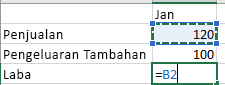
- Masukkan operator. Sebagai contoh, – untuk pengurangan.
- Pilih sel berikutnya, atau ketik alamatnya dalam sel yang dipilih.

- Tekan Enter. Hasil dari penghitungan muncul di sel dengan rumus.
- Jika rumus yang dimasukkan ke dalam sel, juga muncul di Bar rumus
- Pilih sel kosong.
- Ketik tanda sama dengan = dan lalu ketik fungsi. Misalnya, = SUM untuk mendapatkan total penjualan.
- Ketik kurung buka (.
- Pilih rentang sel, dan lalu ketik kurung tutup).

- Tekan Enter untuk mendapatkan hasil.
 |
| contoh perhitungan biaya peminjaman buku |
 |
| contoh penggunaan rumus untuk teks |
- Upper : Mengubah bentuk huruf menjadi kapital
- Lower : Mengubah bentuk huruf menjadi huruf kecil
- Porper : Mengubah bentuk huruf menjadi kapital pada huruf pertama
- Trim : Menghapus spasi yang berlebihan
- Len : Menghitung panjang karakter
- Left : Mengambil sejumlah karakter dari sebelah kiri
- Right : Mengambil sejumlah karakter dari sebelah kanan
- Mid : Mengambil sejumlah karakter dari posisi tertentu
- Concatenate : Menggabungkan kata
- Find : Mencari teks (case sensitif)
- Search : Mencari teks (case sensitif)
contoh penggunaan rumus : =UPPER(nama saya) lalu enter
Semoga Bermanfaat :)
Komentar
Posting Komentar